

来,既然喊我一声教练,那咱们就别整那些虚头巴脑的理论。
我知道你的痛点在哪:
是不是最近用 ChatGPT 还是 Claude 甚至 DeepSeek 蹭蹭蹭写出了一堆代码?哪怕是一个简单的“个人介绍页”或者“AI导航站”。代码有了,然后在电脑里躺着,你自己点开 index.html 看着挺爽,但发给别人,别人看不了。
你现在的状态就是:拿着金饭碗要饭。 产品做出来了,没摆上货架,谁给你买单?
很多人卡在这,觉得“部署”是程序员的事,要买服务器、要搞Linux命令、要备案……听我说,全都不需要。
今天我教你一套“白嫖流”打法:GitHub(仓库)+ Cloudflare Pages(门面)。
全程免费,不用备案,速度飞快,而且显得你特别专业。
这套SOP,我带过的小白,最快10分钟搞定。把你的秒表掐起来,我们开始。
核心逻辑:咱们到底在干啥?
别被英文吓到了。这就跟“发朋友圈”一个逻辑:
- GitHub = 你的手机相册。你把代码(照片)先存到这,不仅安全,还能管理版本。
- Cloudflare = 朋友圈/Instagram。它负责把你相册里的东西,展示给全世界看,还顺手帮你加了美颜(CDN加速)和安全锁(HTTPS)。
我们要做的,就是把这两边连上一根线。
手把手实操步骤
准备工作:
- 你的代码文件(比如
index.html)。 - 一个邮箱。
- 能科学上网的环境(做海外生意,这是基建)。
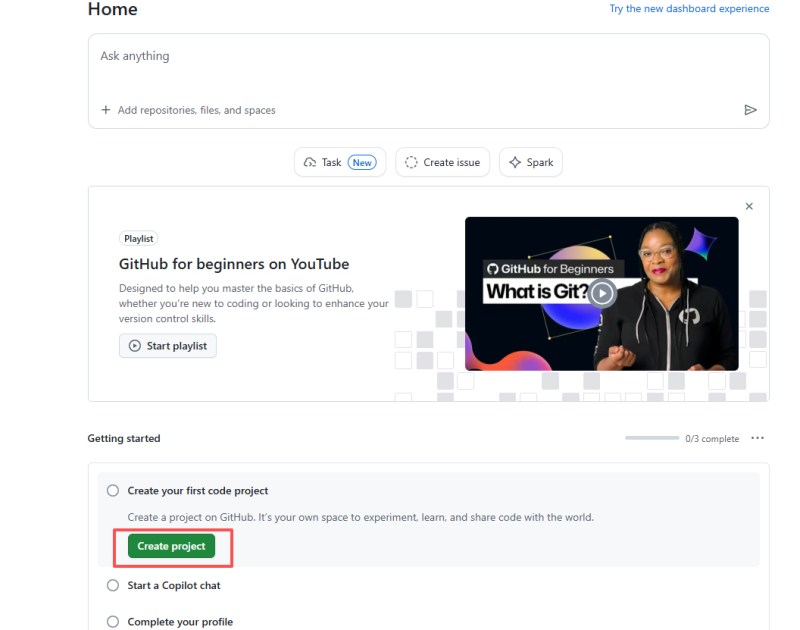
Step 1:搞定 GitHub(你的云端仓库)
![图片[1]-不懂代码也能搞定!从注册到上线,我把这套“个人网站”的万能公式拆碎了喂给你-杰海资源网](https://shop.jiejie69.com/wp-content/uploads/2025/12/d2b5ca33bd20251208225958-1024x806.png)
别去学什么 git push 命令,那是给秃头程序员用的。咱们用网页版,简单粗暴。
- 注册/登录: 打开
github.com。没账号就注册(Sign up),全是英文看不懂?右键“翻译成中文”。 - 新建仓库:
- 右上角找到那个
+号,点击选择New repository。 - Repository name(仓库名): 起个英文名,比如
my-first-web。 - Public/Private: 选
Public(公开)。新手别折腾私有,公开最方便,反正你那是前端代码,不怕看。 - 其他都不勾选,直接点击最下面的绿按钮
Create repository。
- 右上角找到那个
- 上传代码(关键):
- 现在的页面也是一堆代码命令,别慌。
- 找一行小字:
uploading an existing file(上传现有文件)。点它。 - 动作: 把你电脑里的
index.html、style.css或者是图片文件夹,全部框选,直接拖进去。 - 最重要的一步: 等进度条跑完,往下拉,看到
Commit changes(提交更改)这个绿按钮了吗?一定要点! 不点就白传了。
![图片[2]-不懂代码也能搞定!从注册到上线,我把这套“个人网站”的万能公式拆碎了喂给你-杰海资源网](https://shop.jiejie69.com/wp-content/uploads/2025/12/bb5033890a20251208231023-1024x122.png)
Step 2:搞定 Cloudflare(你的全球门面)
这个网站是很多独立开发者的“神”。
- 注册: 打开
dash.cloudflare.com,注册账号。邮箱验证一下。 - 进入 Pages:
- 左侧菜单栏,找到
Workers & Pages(有时显示为 Workers 和 Pages 分开,点 Pages)。 - 点击蓝色的
Create application(创建应用)。 - 点击
Pages标签页,然后点击Connect to Git(连接到Git)。
- 左侧菜单栏,找到
- 授权连接:
- 它会弹窗让你登录 GitHub,点击
Authorize Cloudflare(授权)。 - 选刚才你创建的那个仓库
my-first-web。 - 点击
Begin setup(开始设置)。
- 它会弹窗让你登录 GitHub,点击
- 一键部署:
- 设置页面基本不用动。
- Project name: 这是你域名的前缀,比如你填了
beihai-demo,你的网址就是beihai-demo.pages.dev。 - Branch: 默认
main或master,不用动。 - Build command: 咱们是纯静态网页(HTML/CSS),这里留空。
- 点击
Save and Deploy(保存并部署)。
![图片[3]-不懂代码也能搞定!从注册到上线,我把这套“个人网站”的万能公式拆碎了喂给你-杰海资源网](https://shop.jiejie69.com/wp-content/uploads/2025/12/d2b5ca33bd20251208232710-1024x395.png)
Step 3:见证奇迹
盯着屏幕上的日志跑几秒钟。当看到绿色的 Success! 时,恭喜你。
屏幕上方会给你一个链接,长得像 https://xxxx.pages.dev。
点开它。
那一刻,你的网站已经在全球几百个节点上上线了。不管你在北京还是纽约,都能访问。发给你朋友装个逼,告诉他:“这是我做的站。”
避坑指南 (Warning)
这里有 3个 新手 90% 会踩的坑,我都替你踩完了:
- 文件名地狱:
你的主页文件必须叫index.html。如果你叫home.html或者1.html,Cloudflare 找不到门,打开就是 404 错误。必须全是小写,必须是index。 - 文件夹套娃:
上传到 GitHub 时,确保index.html在根目录(最外面)。- ❌ 错误:仓库 ->
我的网站文件夹->index.html - ✅ 正确:仓库 ->
index.html
如果你套了一层文件夹,你的网址就得加后缀才能访问。
- ❌ 错误:仓库 ->
- 更新代码咋办?
“北海,我改了个字,怎么更新?”
很简单,回到 GitHub 那个仓库,点击Add file->Upload files,把你改好的文件再拖进去一次,再次点击Commit changes。
Cloudflare 那边会自动感知,自动重新部署。 全程自动化,这叫 CI/CD(持续集成/持续部署),这词学会了面试都能吹两句。
立即行动
别只顾着收藏,收藏了你也不会看。
现在,立刻,马上:
- 让 AI 给你写一个简单的 HTML:“帮我写一个红色背景的网页,中间写上‘Hello World,我是[你的名字]’”。
- 按照上面的步骤,把它部署上线。
- 把生成的
.pages.dev链接发给自己微信的文件传输助手。
做完这一步,你就从“想做网站的人”,变成了“拥有网站的人”。
这是本质的区别。
去干吧,有问题随时回来翻这篇复盘。等你跑通了这一步,下一回我教你怎么绑定自己的 .com 域名,彻底把品牌立住。
你还在犹豫什么?
现在就开始吧!